
Cambiar carpeta de Los Sims de Documentos
¿Tienes muchos archivos en tu carpeta de Los Sims? ¿Poco espacio en el disco? ¿Caíste en la locura del CC y ahora necesitas más espacio para guardar más?
Te tengo la solución paso a paso y con los textos para que puedas copiar y pegar.
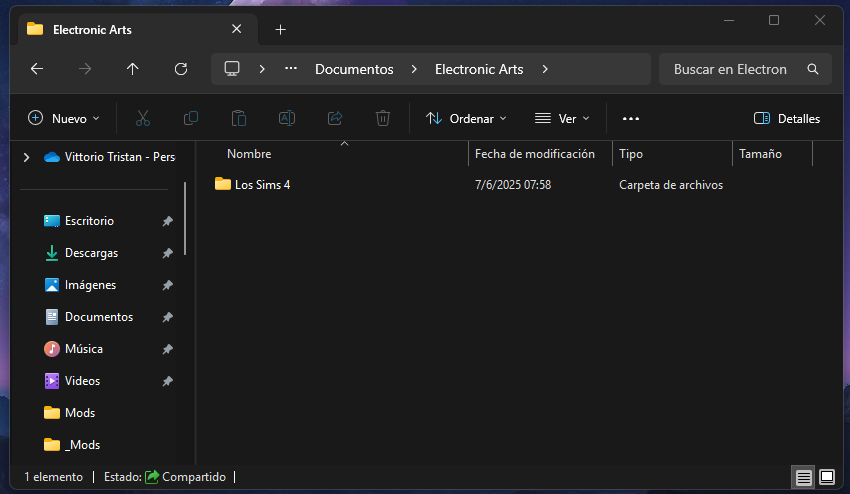
Primero ubica tu carpeta de Los Sims.
En mi caso, la ruta es: «C:\Users\Tris7an\Documentos\Electronic Arts\Los Sims 4«
Ahora ubica la carpeta en el disco que usarás para esto.
En mi caso: «D:\Documentos\Electronic Arts\Los Sims 4«
Podés ponerlo directamente en un disco y que la ruta sea: «D:\Los Sims 4«
(Para este ejemplo usaré esta ruta)
Con el juego cerrado, mueve tus archivos de la carpeta por defecto a la carpeta nueva. Quedando así la carpeta «Electronic Arts» vacía (en caso de que no tengas otras instalaciones de otros juegos, claro).
Y ahora es cuando nos ponemos un poco más cuidadosos:
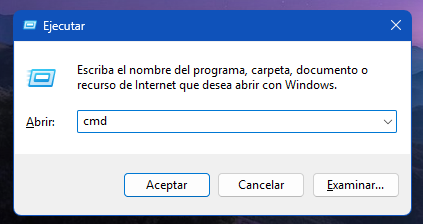
La manera más rápida: tecla Windows+R (a veces dice Win a veces es la ventanita de Windows)
Tocan ambas a la vez y se abre el ejecutable.
Allí escriben «cmd». y Aceptar.
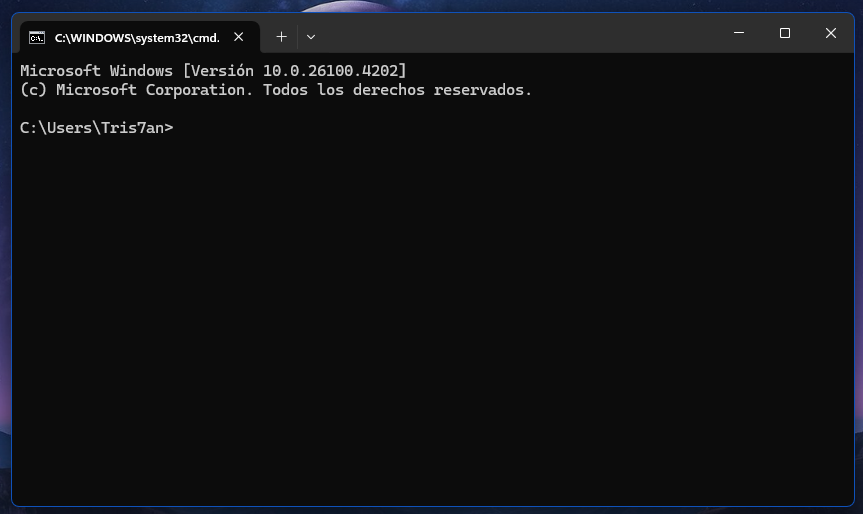
En cuanto se abra, verán esta pantalla:
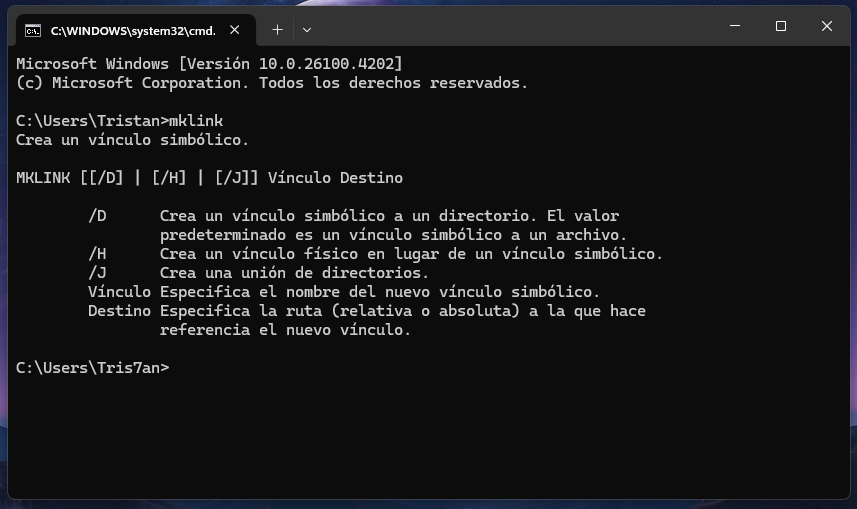
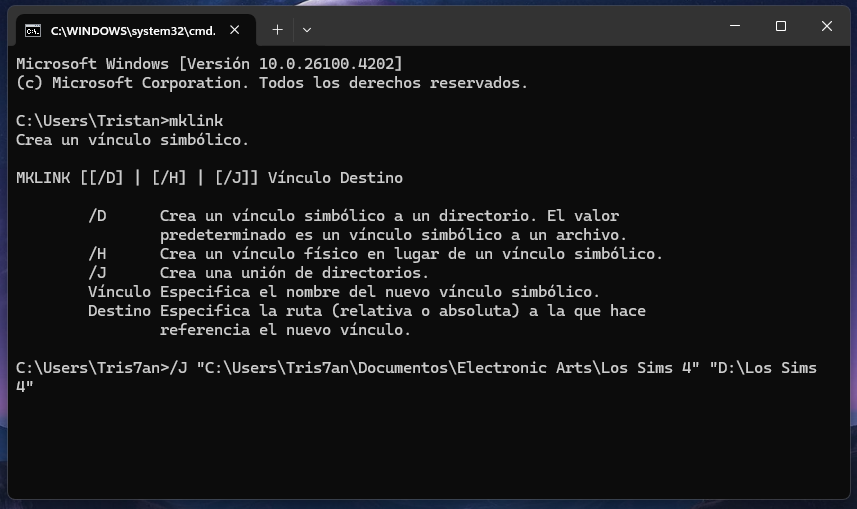
Allí escribirán «mklink» y apretarán enter.
El siguiente paso es escribir:
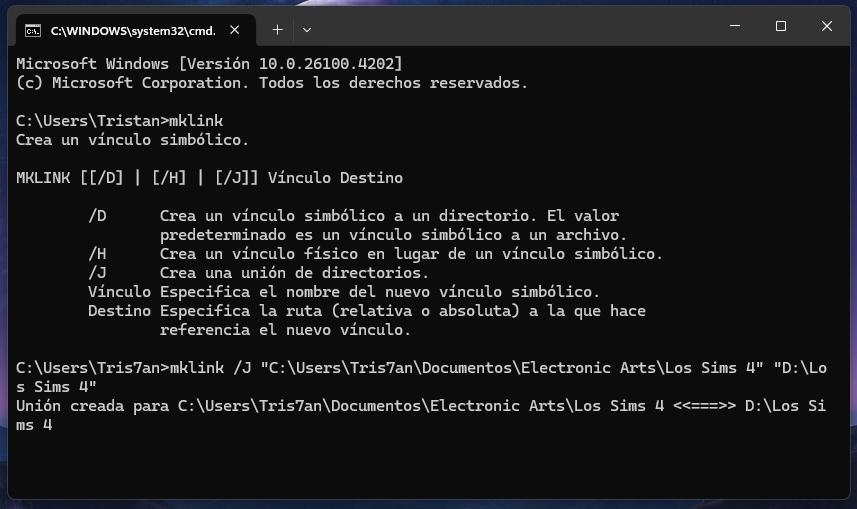
mklink /J «C:\Users\Tris7an\Documentos\Electronic Arts\Los Sims 4» «D:\Los Sims 4»
Explico: Primero es /J que es para poder crear el link. Dejando un espacio escribimos entre comillas el link de la carpeta por defecto de Los Sims. Dejando otro espacio ponemos el link entre comillas de la nueva carpeta. En ambos casos no deben olvidar que deben estar dentro de la carpeta de Los Sims cuando copian los links.
Pueden copiar y pegar tranquilamente, pero si no les sale, pueden escribirlo siempre y cuando quede exactamente igual.
Cuando apreten enter va a aparecer lo siguiente:
Y si vamos a la carpeta de Documentos – Electronic Arts, veremos lo siguiente:
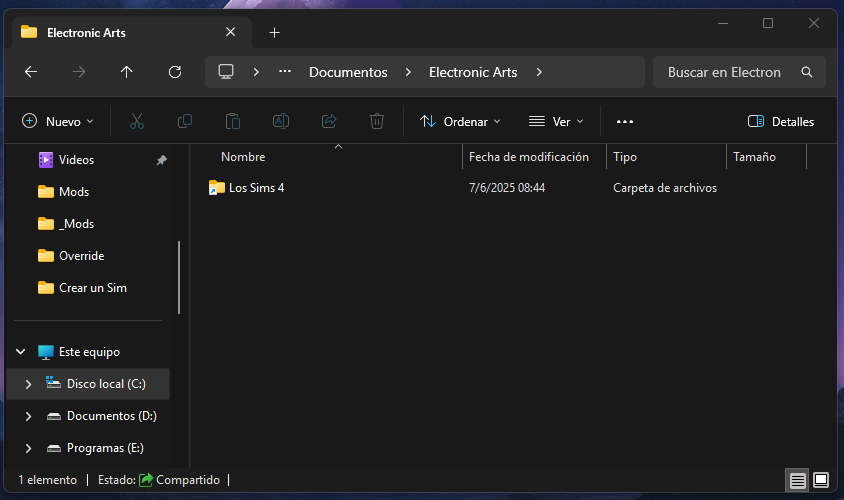
Si abren esa carpeta, les abrirá directamente la carpeta que mandaron al otro disco, pero arriba en el link simulará seguir dentro de la carpeta original.
¡Y eso es todo!